变废为宝:利用玩客云(Armbian 6.12)与 RTL-SDR 打造全天候 APRS IGate 接收网关
APRS(Automatic Packet Reporting System,自动位置报告系统)网络中的电台在通过无线电发送信标后,由于常用的 144.640 MHz 属于 VHF 频段,极易受到城市建筑物遮挡的影响。要想让附近的电台信标顺利接入全球 APRS-IS 互联网并在地图上实时展现,就需要部署更多的 APRS IGate(互联网接收网关)。
成品商用 IGate 设备价格往往不菲,而玩客云(OneCloud)作为一款搭载晶晨 S805(四核 32 位 Cortex-A5)处理器、日常功耗仅 2.5W 左右的三十元级矿渣小主机,配合廉价的 RTL-SDR 电视棒,非常适合用来搭建 7×24 小时无人值守的 APRS IGate 接收网关(Rx-only)。
本文结合基础刷机流程与深度排障实战,完整记录从硬件选型、玩客云刷入 Armbian 26.08.0(Debian 12 Bookworm,Linux 6.12.28 内核)、静态 IP 与 DNS 解析修复、软件源 403 Forbidden 排障、RTL2838 驱动彻底解绑、硬件晶振拆解分析、Direwolf 编译与单元测试,到通过 Yaesu FT-1XDR 手台实测调优 rtl_fm 增益与频偏、修正经纬度坐标格式、深度辨析 ADEVICE 与 ACHANNELS 配置参数,并最终实现 Systemd 守护进程与 eMMC 纯内存日志延寿的全套教程。
一、 硬件选型与基线环境
1. 主机、SDR 芯片与天线选型参考
在构建低成本 Linux APRS IGate 时,常见主机有 玩客云 OneCloud(约 30 元) 与 树莓派 1B(约 60 元)。实测玩客云不仅成本更低,且四核处理器性能与长期运行稳定性显著优于初代树莓派(仅需初次动手刷入 Armbian 系统)。
市面上常见的 RTL-SDR 电视棒调谐器(Tuner)芯片架构与频率覆盖范围如下表所示(选购时务必确认覆盖当地 APRS 频率 144.640 MHz):
| 调谐芯片厂家型号 | 频率范围 | 特性与选购备注 |
|---|---|---|
| Rafael Micro R820T2 | 24 – 1766 MHz | 经典高灵敏度方案,V 段表现优异(本文实测所用硬件) |
| Rafael Micro R828D / R860 | 24 – 1766 MHz | 与 R820T2 同构,常见于新版 RTL-SDR Blog V3/V4 |
| Fitipower FC0012 | 22 – 948.6 MHz | 价格低廉,常见于黑色塑料壳电视棒(注意部分商家会将其冒充 R820T2 出售) |
| Fitipower FC0013 | 22 – 1100 MHz | 百元内极具性价比的廉价入门方案,完美覆盖 V/U 段 |
| Elonics E4000 | 52 – 2200 MHz | 早期方案,已停产(部分中间频段存在盲区) |
| FlipChip FC2580 | 146 – 308 MHz | 避坑勿买! 下限从 146 MHz 起步,无法接收 144.640 MHz APRS 信号 |
天线与转接头建议: 固定架设高性价比方案可选用“吸盘底座 + HH-509F 车载玻璃钢天线”,进阶固定站可选用 Diamond X700 等高增益玻璃钢天线;室内或窗台轻量化部署也可使用 RH770 拉杆天线(V 段增益约 3 dBi)。注意大多数电视棒原装接口为 MCX,需提前准备 MCX 转 SMA 或 MCX 转 UHF (SL16/M头) 的转接头或延长馈线。
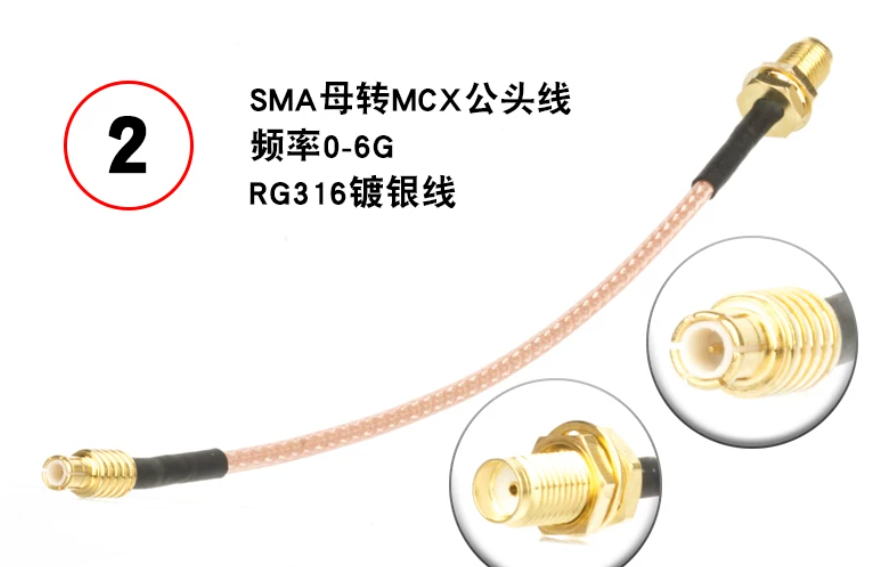
2. 本文实战软硬件基线配置
| 项目类别 | 规格 / 版本信息 | 硬件细节与架构说明 |
|---|---|---|
| 主机设备 | 玩客云 OneCloud (S805 / 1GB RAM / 8GB eMMC) | armv7l 32位架构,支持 ARM NEON 硬件浮点指令集加速 |
| 系统固件 | Armbian 26.08.0 (bookworm) |
Linux onecloud 6.12.28-current-meson #1 SMP armv7l |
| SDR 接收机 | Realtek RTL2838 DVB-T 电视棒 (RTL2832U + R820T2) |
拆机确认为 2018 版 PCB,搭载 Rafael Micro R820T2 调谐器、H.ELE. 28.800MHz 无源贴片晶振及 AMS1117 3.3 稳压芯片 |
| 核心软件 | Direwolf 1.8.2 + rtl-sdr 工具集 |
源码编译安装,24 项内置调制解调器单元测试 100% 通过 |
| 测试信标手台 | Yaesu FT-1XDR (BG4VRG-5) |
144.640 MHz 发射 Mic-E 格式信标,用于实测网关解码率与音频电平 |
二、 玩客云刷入 Armbian 系统
如果你手中的玩客云还是原厂系统,需要先通过线刷方式刷入针对玩客云适配的 Armbian 固件(如已刷好系统可跳过本章)。
1. 准备工具与固件
- 硬件工具: 一把金属镊子(用于短接主板触点)、一条 USB 公对公数据线(若电脑有 Type-C 接口,也可以使用一条常规的 Type-C 转 USB-A 数据线,将 Type-C 端插电脑,USB-A 端插玩客云)。
- 软件与镜像:
- 下载并安装晶晨线刷工具:Amlogic USB Burning Tool(建议 v2.1.6.8 或更高版本)。
- 下载玩客云专用直刷包:前往 GitHub下载线刷包,最新版本文件为Armbian_26.08.0_Onecloud_bookworm_current_6.12.28_minimal.burn.img.xz。
2. 拆机短接与线刷步骤
打开电脑端的 Amlogic USB Burning Tool,点击左上角“文件 -> 导入烧录包”,选择解压后的
.burn.img固件,勾选右侧“擦除 flash”与“擦除 bootloader”(首次刷机建议勾选)。给玩客云断电,用吹风机加热背部胶垫揭开挡板,拧下螺丝拆出主板。
将 USB 数据线一端连接电脑,另一端插入玩客云 靠近 HDMI 接口(远离网口)的那个 USB 接口。
短接进刷机模式:
老版主板(V1.0): 使用镊子短接主板背面 eMMC 芯片旁对应的两个短接触点(或正面晶振旁短接点)。
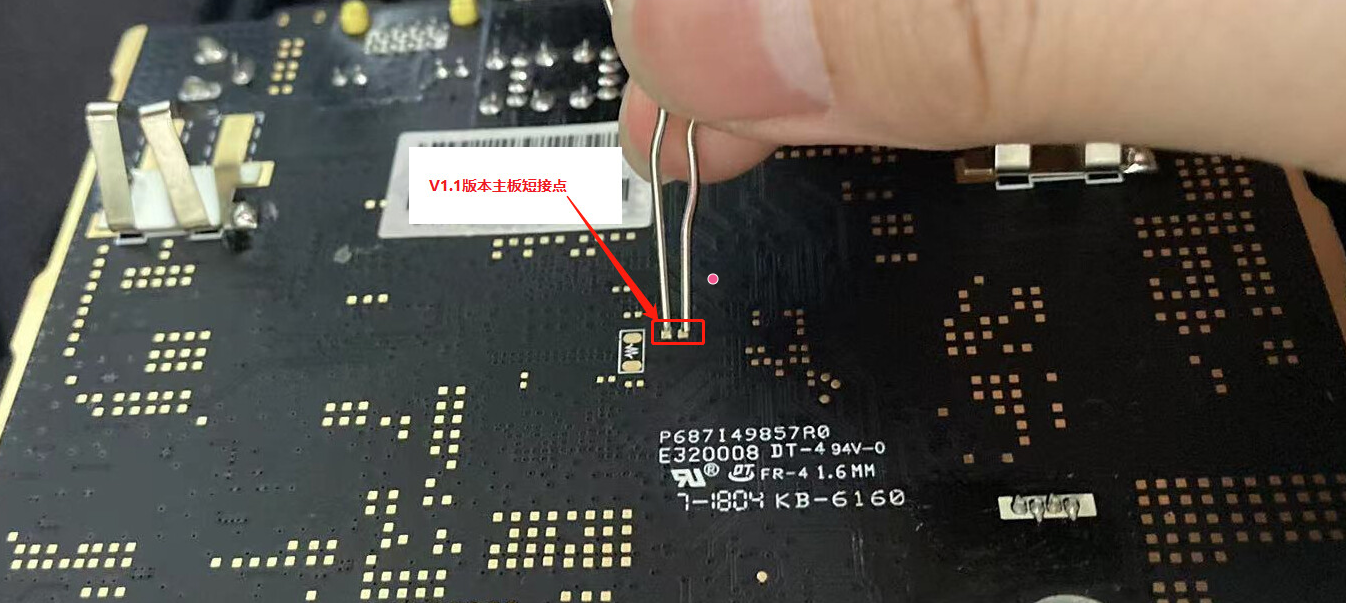
新版主板(V1.3): 使用镊子短接 eMMC 存储芯片特定引脚。
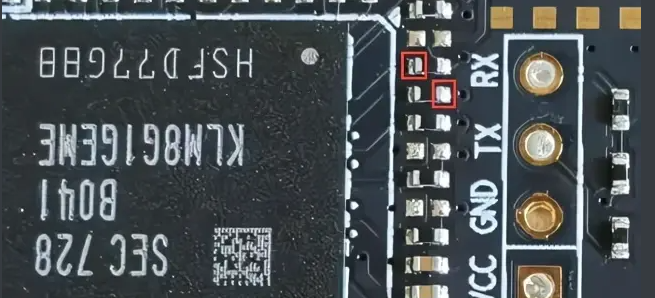
保持镊子短接不松手,插入玩客云 12V 电源线通电开机。
约 1~2 秒后,电脑会响起发现新 USB 设备的提示音,同时刷机软件界面显示 “连接成功”,此时即可松开镊子。
点击刷机软件上的 “开始” 按钮,等待进度条走到
100%并提示烧录成功。点击“停止”,拔掉 USB 数据线与电源线,插上网线后重新通电开机。等待 2 分钟后去路由器后台查看
onecloud的 IP 地址,即可使用 SSH 工具(默认账号root,初始密码1234)登录系统。
三、 网络配置、DNS 修复与国内软件源排障
在基于 Debian Bookworm 和 6.x 内核的新版 Armbian 中,传统的 /etc/network/interfaces 和 /etc/apt/sources.list 均已弃用,网络改由 Netplan + systemd-resolved 管理,软件源改用 DEB822 (.sources) 格式。
1. 修改静态 IP 后 DNS 无法解析的快速修复
通过 armbian-config 或编辑 /etc/netplan/*.yaml 配置好静态 IP(如 10.139.202.100/24,网关 10.139.202.1)后,常会出现 能 ping 通网关和外网 IP,但无法解析域名 的情况(运行 resolvectl status 发现 eth0 下没有显示任何 DNS Server,且处于 -DefaultRoute 状态)。
无需反复修改网卡渲染器配置,直接配置 systemd-resolved 的全局 DNS 即可立即生效且不断网:
1 | # 1. 编辑 /etc/systemd/resolved.conf 写入全局 DNS 与备用 DNS |
取消注释并修改 [Resolve] 段落:
1 | [Resolve] |
保存后重启解析服务并验证:
1 | systemctl restart systemd-resolved |
此时顶部 Global 栏下会明确显示配置的 DNS Servers,ping baidu.com 即可正常解析。
2. 系统升级、FAT32 /boot 软链接告警说明与时区修正
首次运行 apt update && apt upgrade 时,Armbian 官方源(apt.armbian.com)自带 GeoIP 智能重定向,会自动将 144MB 的 armbian-firmware 和 31MB 的内核包调度到国内中科大镜像站(mirrors.ustc.edu.cn)满速下载。
- 关于升级内核或更新引导时的
Operation not permitted提示:
在Setting up linux-image-current-meson或执行update-initramfs -u阶段,终端会提示:ln: failed to create hard link ... Operation not permittedln: failed to create symbolic link '/boot/uInitrd': Operation not permitted
这是完全正常的现象! 因为玩客云的/boot分区为兼容晶晨 U-Boot 采用的是 FAT32 文件系统,在物理层面上不支持 Linux 软硬链接。Armbian 的钩子脚本会自动触发回退机制(Fallback),直接通过物理复制与renamed将内核与虚拟磁盘覆盖重命名为/boot/uImage(约 12.6MB)和/boot/uInitrd(约 8.51MB)。只要看到末尾输出update-initramfs: Armbian: done.即代表 100% 成功。
确认 ls -la /boot/ 文件完整后,顺手修正系统时区(默认 Etc/UTC 慢 8 小时)并锁定内核版本防止未来误升级:
1 | # 1. 将时区设为北京时间 (CST) |
3. 解决清华源 403 Forbidden 报错并切换中科大源
如果在 /etc/apt/sources.list.d/ 中配置了清华大学镜像站(mirrors.tuna.tsinghua.edu.cn),部分宽带环境在安装大量编译依赖包时会触发防火墙拦截报错 403 Forbidden。一键将所有源配置文件中的清华源替换为稳定快速的中科大源(USTC):
1 | # 批量将 .sources 和 .list 文件中的清华域名替换为中科大域名 |
四、 彻底解决 RTL2838 驱动冲突与 rtl_test 诊断解析
将 RTL-SDR 电视棒插入玩客云 USB 接口,执行 lsusb 可看到 ID 0bda:2838 Realtek Semiconductor Corp. RTL2838 DVB-T。
1. 为什么简单的 rmmod 无法卸载自带驱动?
Linux 6.12 内核默认会将电视棒识别为普通数字电视接收器,不仅加载了 dvb_usb_rtl28xxu 和 rtl2832,还会连带加载高频头驱动 r820t 和 **rtl2832_sdr**(通过 lsmod | grep -E "rtl|dvb|r820t" 可见这些模块互相引用)。如果只写一行 blacklist dvb_usb_rtl28xxu 或简单的 rmmod,会因为子模块占用而卸载失败,导致运行 rtl_test 时依然出现 Detached kernel driver 和 Reattached kernel driver。
最彻底的全套黑名单与固化步骤(无需重启即可生效,且重启不失效):
1 | # 1. 将整套 DVB 关联模块全部写入黑名单 |
此时再执行 lsmod | grep -E "rtl|dvb|r820t"(重启后再次验证亦同),终端将不再有任何电视驱动输出。
2. 正确理解 rtl_test 的输出提示(避坑指南)
直接运行不带参数的 rtl_test 进行硬件状态检验:
1 | root@onecloud:~# rtl_test |
针对上述日志中新手常惑的 4 个现象说明如下:
Detached kernel driver已消失: 证明电视棒已 100% 处于纯净独占状态。[R82XX] PLL not locked!(锁相环未锁定): 完全正常。因为rtl_test初始化瞬间默认尝试调谐到超低初始频率,而在实际运行rtl_fm -f 144.640M时正好处于 R820T2 芯片的最佳工作频段中央,PLL 会瞬间完美锁定。- 开头提示
lost at least 112 bytes然后“卡住不动”: 这不是死机!正如英文提示If you observe no further output, everything is fine所言,分配 15 个零拷贝缓冲区的初始化瞬间丢掉一百多字节属正常总线抖动,随后屏幕不再滚动报错,恰恰证明玩客云正在以2048000 S/s的极高速率稳定读取数据且零丢包(按Ctrl+C即可退出测试)。 - 为什么不要用
rtl_test -t和rtl_test -p?-t参数专门用于测试早期E4000调谐器的频率盲区,在R820T电视棒上必然提示No E4000 tuner found, aborting.。- 网上不少旧教程让读者运行
rtl_test -p等待 10 分钟读取cumulative PPM作为射频频偏,这是严重的原理误区! 在 Osmocom 官方源码中,rtl_test -p测量的是 USB ADC 采样时钟相对于玩客云 CPU 系统时钟的误差(常会因为 USB 缓冲丢包测出435、253等荒谬数值),根本不经过 R820T 射频前端。严禁将rtl_test -p的数值填入rtl_fm的-p参数中!
五、 编译安装 Direwolf(配置 Git 代理与 NEON 硬件加速)
使用 RTL2838 电视棒搭建纯接收网关(Rx-only IGate)时,rtl_fm 解调出的数字音频流通过管道(|)直接输入给 Direwolf 的 stdin,全程不需要物理 USB 声卡,也不需要配置串口 PTT。
1. 配置 Git 局域网代理解决克隆超时
若直接克隆 GitHub 报错 Failed to connect to www.github.com port 443,可利用局域网内开启了“允许局域网连接(Allow LAN)”的 Clash 代理(如 10.139.27.5:7890),配置 Git 仅针对 GitHub 域名走代理(若无局域网代理,也可使用国内镜像源如 https://git.ghink.net/Mirrors/direwolf):
1 | git config --global http.https://github.com.proxy http://10.139.27.5:7890 |
2. 编译与运行 24 项单元测试 (-DUNITTEST=1)
使用 CMake 构建时,系统会自动识别玩客云 S805 处理器的 ARM NEON SIMD 硬件浮点加速指令集(输出 -- Use NEON SIMD instructions)。配置阶段提示的 Could NOT find hamlib / gpiod / Avahi 均属可选发射控制扩展,直接忽略:
1 | cd /usr/direwolf |
看到 100% tests passed, 0 tests failed out of 24(包含核心的 check-modem1200 与 check-fx25 全部通过)后,执行安装:
1 | make install |
六、 硬件拆解、射频参数实测、配置深度辨析与坐标避坑
1. 电视棒硬件拆解:普通无源晶振 vs 温补晶振(TCXO)
撬开电视棒塑料外壳后,从电路板微距特征可以清晰确认硬件细节:
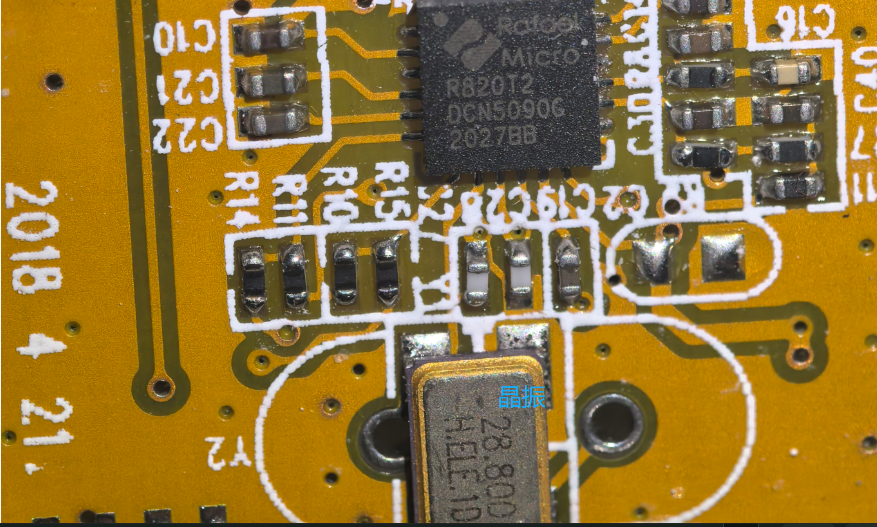
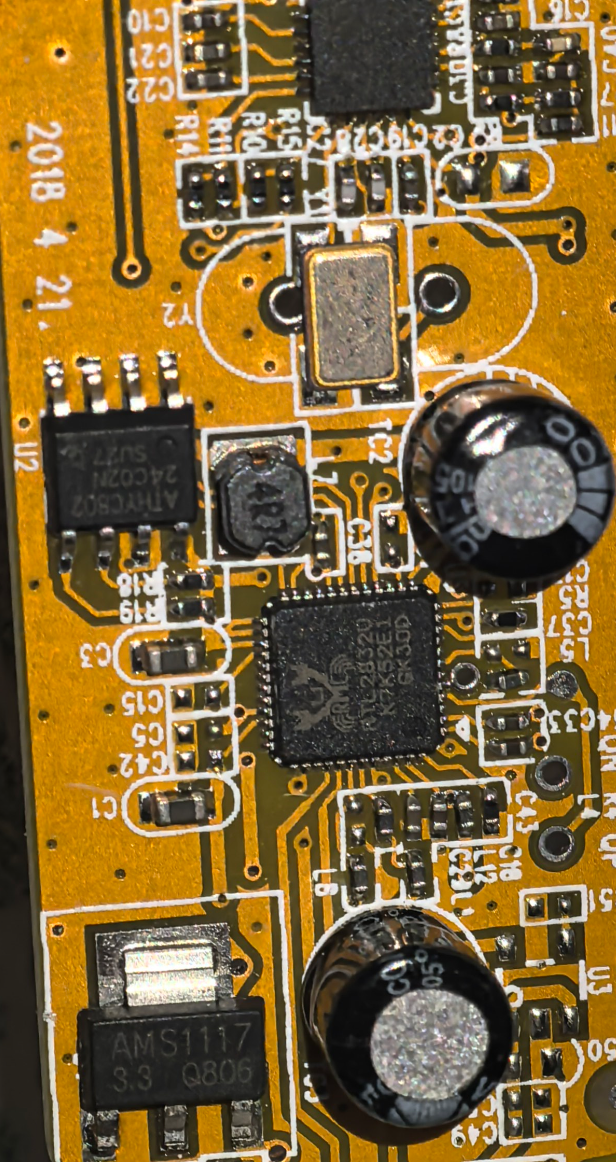
- 调谐器与主控: 高频头芯片丝印为 **
Rafael Micro R820T2**(U5,灵敏度与信噪比优于初代 R820T),主控为 **RTL2832U**,供电采用 **AMS1117 3.3**。 - 晶振体质(
Y2位置): 顶盖印有 **28.800 H.ELE. 1D**(加高电子生产的 28.800MHz 普通无源贴片石英晶振,PCB 两侧还预留了老式插件晶振圆孔)。 - 是否需要加
-p频偏校准? 虽然它不是有源温补晶振(TCXO),但切勿盲目照搬网上教程里的-p 25!实测表明,这颗H.ELE.晶振出厂精度极佳,在不加-p参数的情况下,Direwolf 多切片解码器直接达到了 6 个竖杠连续命中(||||||___),即使长时间运行发热后也未出现明显温漂,因此保持默认不加-p参数即可。
2. 自动增益(AGC)与手动增益(-g)的实测对决
在 rtl_test 中列出的 29 个增益档位(0.0 ~ 49.6 dB)是由 R820T2 芯片内部寄存器出厂固定的,但实际是否指定 -g 以及选哪个档位,完全取决于周围电磁环境与信号强弱。
我们使用 Yaesu FT-1XDR (BG4VRG-5) 手台在室内进行了两组对比实测:
- 为什么改动
-g参数,总audio level始终稳定在63~64?
因为 APRS 采用 FM(调频) 调制,rtl_fm内部带有硬限幅器(Limiter),解调出的音频总音量仅取决于手台发射的调制频偏宽度(Deviation),与射频增益大小无关。Direwolf 官方推荐的audio level黄金区间为30 ~ 70,实测64处于最完美水位。 - 为什么强行加上
-g 36.4后,解码质量反而从64(9/10)降到了63(7/8)?
括号内的两个数字代表 1200Hz(Mark 低音) 与 2200Hz(Space 高音) 的音调强度比。在近距离手台发射测试或存在强信号的环境下,强行锁定高增益-g 36.4会导致 RTL2832U 的 8-bit ADC 发生前端射频过载阻塞(Desense / 削波失真),反而降低了信噪比。 - 最终结论(采用默认 AGC):
实测去掉-g参数(使用rtl_fm默认的Tuner gain set to automatic),连续 17 次发射全部秒解,输出稳定在BG4VRG-5 audio level = 64(9/10) ||||||___和64(10/11) ||||||___,高低音均衡且动态范围最佳:
1 | Now connected to IGate server china.aprs2.net (178.128.28.73) |
3. 深度辨析:ADEVICE stdin null vs ADEVICE udp:7355 null
不少网上教程在配置文件中写了 ADEVICE udp:7355 null,但在启动命令中却运行 rtl_fm ... - | direwolf ... -。查阅 Direwolf 官方 GitHub 文档(User-Guide.pdf 与 conf/generic.conf)后,可以揭示其中的底层逻辑:
- 为什么配置文件写了
udp:7355却没有报错?
观察 Direwolf 启动日志的前两行:Audio input device for receive: stdin (channel 0)Audio out device for transmit: null (channel 0)
在 Direwolf 源码逻辑中,命令行参数的优先级高于配置文件。当启动命令末尾带有短横线-时,Direwolf 会强制从标准输入(stdin)读取管道音频,**直接忽略并覆盖掉配置文件里写的ADEVICE udp:7355 null**!如果把命令行末尾的-去掉让udp:7355生效,由于rtl_fm是往管道输出而非向 UDP 7355 端口发包,网关将立刻收不到任何数据。 - 两种模式的官方设计用途对比:
| 配置写法 | 官方设计搭配软件 | 传输机制与故障自愈能力 | 玩客云适用度 |
|---|---|---|---|
ADEVICE stdin null |
rtl_fm 等命令行管道工具 |
Linux 内核内存管道直接传输(零网络协议栈开销);若前端 rtl_fm 异常退出,管道断开会立即触发 Direwolf 联动退出并由 systemd 自动重启恢复 |
最合适(官方首选) |
ADEVICE udp:7355 null |
GQRX 桌面图形界面 SDR 软件 | 经过本地回环网卡 UDP 协议栈封包;UDP 属于无连接协议,若前端进程崩溃,Direwolf 只会一直死等 UDP 数据包,不会报错也不会触发 systemd 重启 | 不适用 |
4. 核心参数区分:ACHANNELS 1 与 CHANNEL 0 是什么意思?
在 direwolf.conf 中,ACHANNELS 与 CHANNEL 拼写相近,但含义完全不同:
ACHANNELS 1(Audio Channels,音频声道总数):
代表将当前音频设备设置为 1 个声道(即 Mono 单声道模式)。因为rtl_fm -f 144.640M -s 24000 -输出的是 16-bit、24000Hz 的单声道 PCM 音频流,所以接收端必须设为1(默认也是1)。只有在用立体声声卡左、右声道分别连接两台不同频段电台时,才会用到ACHANNELS 2。CHANNEL 0(Radio Channel,无线电通道编号):
从0开始编号的选择声明符,代表选中 第 0 号无线电通道(即第一个ADEVICE的单声道),告诉程序后续的调制速率(如默认 1200 波特率)等参数针对该通道生效。
5. 写入最规范的 /root/direwolf.conf 与经纬度坐标避坑解析
备份原默认配置,写入逻辑完全统一的 /root/direwolf.conf:
1 | mv /root/direwolf.conf /root/direwolf.conf.bak |
delay=0:30与every=30:00: 启动后延迟 30 秒发送首条位置信标(留出 DNS 解析与IGLOGIN登录缓冲时间,防止首包丢失),之后每隔 30 分钟向服务器发送一次固定站心跳。- ⚠️ 为什么修改了坐标,发给
ig的却是另一个数字(位置偏离几十公里)?
在 Direwolf 语法中,APRS 协议底层强制要求发送DDMM.MM(度分格式):- 如果你在配置文件里漏掉了代表“度”的
^符号(例如想表示北纬 33度56.74分,却直接写成了纯小数lat=33.5678N),Direwolf 会将其视为十进制度数($33.5678^\circ$),并自动把小数点后的.5678乘以 60($0.5678 \times 60 = 34.07\text{ 分}$),转换成!3334.07N发送出去,直接在地图上往南偏离了 40 多公里! - 正确写法: 直接使用带
^号的度分格式(如lat=33^56.74N long=118^19.46E),重启后日志中就会精确输出!3356.74N/11819.46Er...。
- 如果你在配置文件里漏掉了代表“度”的
七、 配置 Systemd 开机自启守护服务
结合实测最优的无 -p、无 -g(默认 AGC)管道命令,创建 /etc/systemd/system/aprs.service 服务单元。相比网上常见的简陋服务写法,此处加入了三项工程级优化:
After=network-online.target:确保网卡获取 IP 并连通外网后再启动。RestartSec=5:异常退出后等待 5 秒再重启,防止 USB 偶发松动时在 1 秒内疯狂重启触发 systemd 熔断保护(start-limit-hit)。-t 0:关闭 Direwolf 的彩色终端转义字符,防止通过journalctl查看后台日志时出现乱码控制符。
1 | cat << 'EOF' > /etc/systemd/system/aprs.service |
日常运维命令:
- 检查服务运行状态:
systemctl status aprs - 实时滚动查看 APRS 解码日志:
journalctl -u aprs -f
八、 裸板散热改造与 8GB eMMC 纯内存日志延寿
1. 针对拆机裸板的分体散热与晶振恒温建议
从拆解图中可以看到,主板上共有三个主要热源:顶部的 R820T2(U5)、中下部的 RTL2832U 以及底部的 AMS1117 3.3 稳压芯片,而 28.800 H.ELE. 晶振(Y2) 正好夹在 R820T2 与 RTL2832U 之间:
- 必接 30~50cm 带磁环 USB 延长线: 避免将电视棒直接插在玩客云机身背面互相烘烤,同时隔离玩客云主板与网口的高频电磁干扰。
- 三颗芯片独立贴散热片: 在
R820T2、RTL2832U和AMS1117表面分别贴上微型纯铜/铝制背胶散热片。 - 严禁将散热片搭在
Y2晶振上: 切勿用一整块大金属片同时盖住芯片和晶振,否则芯片的高温会直接传导给无源晶振引起温漂;可在Y2晶振表面单独贴一小块隔热泡棉,保持晶振温度稳定。
2. 配置 systemd-journald 纯内存循环日志(零 eMMC 写入)
为防止 24 小时后台解码日志写满 /var/log 或磨损玩客云的 8GB eMMC 闪存,强制将 journald 配置为 volatile(纯内存模式,仅存储在 /run/log/journal 内存盘中),并将最大体积锁死在 10MB(满额自动滚动覆盖最旧日志):
1 | mkdir -p /etc/systemd/journald.conf.d |
(注:执行 journalctl --vacuum-size=5M 时,终端输出 Deleted archived journal ... Vacuuming done, freed 5.6M of archived journals from /var/log/journal/...,即代表此前积攒在磁盘上的历史归档日志已被彻底清空释放。)
3. 清理系统编译残留缓存
最后,清理前期升级内核和安装编译工具留下的 .deb 软件包缓存:
1 | apt clean && apt autoremove -y |
运行 df -h 与 journalctl --disk-usage 确认空间充裕。至此,这台超低功耗、免维护的玩客云 APRS IGate 网关就彻底打造完毕了,祝各位 HAM 通联愉快,73!
参考文章
[利用Linux小主机和SDR搭建APRS IGate](# https://blog.ianxia.com/2024/11/25/%E5%88%A9%E7%94%A8Linux%E5%B0%8F%E4%B8%BB%E6%9C%BA%E5%92%8CSDR%E6%90%AD%E5%BB%BAAPRS-IGate/)
变废为宝:利用玩客云(Armbian 6.12)与 RTL-SDR 打造全天候 APRS IGate 接收网关

