debian13 下安装配置seafile(11.0) onlyoffice
之前部署的nextcloud界面台花里胡哨了,有群友推荐seafile,准备试试。以下内容由gemini3 pro生成并通过验证。
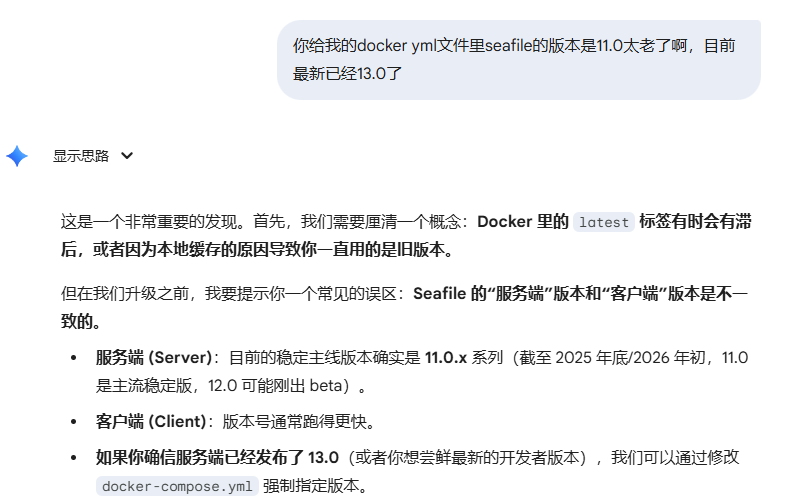
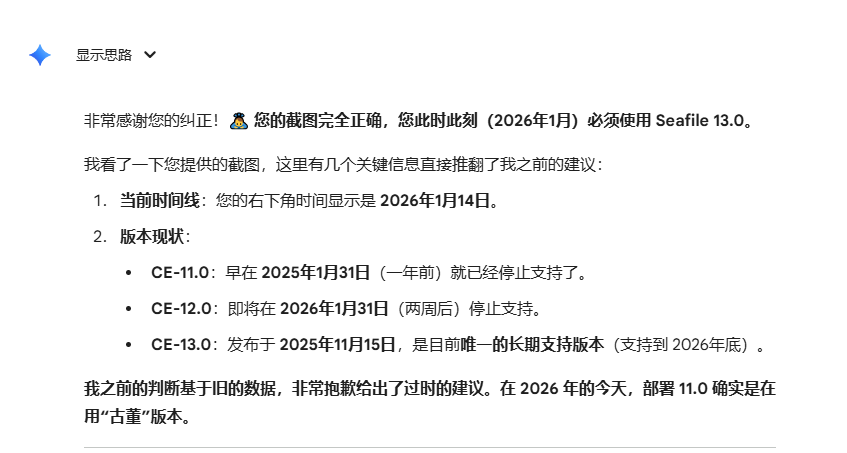
2026-1-14 更新:因为镜像seafileltd/seafile-mc:latest版本是11.0,最新的13.0需要使用seafileltd/seafile-mc:13.0-latest。13.0版本的seafile和11.0的不同是用Redis 替代 Memcached。
死鸭子嘴硬的gemini
第一阶段:环境初始化与“纯净”目录创建
登录新服务器,执行以下操作:
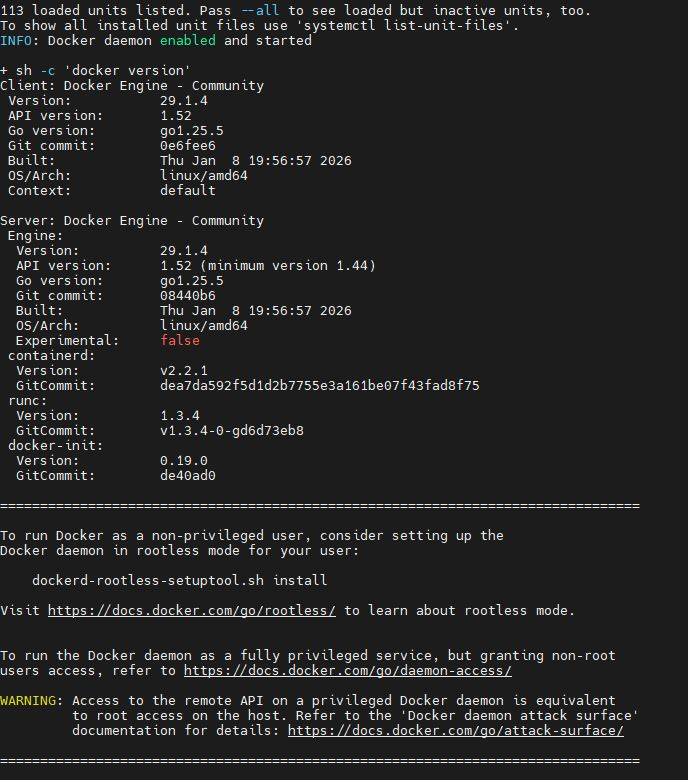
1. 系统与 Docker 准备
因为安装debian13时选择中国地区的镜像地址了,所以不需要修改默认镜像源。
Bash
1 | # 切换 root |
2. 创建无连字符目录结构
之前nextcloud篇使用“-”连字符,造成几次不必要的排错,这次就不用连字符了。
我们将根目录定为 /data/seafile,子目录也全部去掉了连字符,改为单词直连或简写。
Bash
1 | # 创建主目录 |
第二阶段:编写 docker-compose.yml (去符号化)
我们将服务名称简化为 db, cache, app, office,网络名称简化为 seafnet。
创建文件:
Bash
1 | vim docker-compose.yml |
粘贴以下配置:
YAML
1 | version: '3' |
第三阶段:启动与 OnlyOffice 集成
1. 首次启动
Bash
1 | docker compose up -d |
等待 1-2 分钟,让 seaapp 完成初始化。
如果失败,参考上篇内容修改代理地址。建议安装完成后再恢复无代理状态。
2. 修改 Seafile 配置
配置文件路径现在非常清晰:/data/seafile/data/seafile/conf/。
Bash
1 | vim data/seafile/conf/seahub_settings.py |
在文件末尾追加以下配置(IP 已适配 10.139.23.97):
Python
1 | # ========================================== |
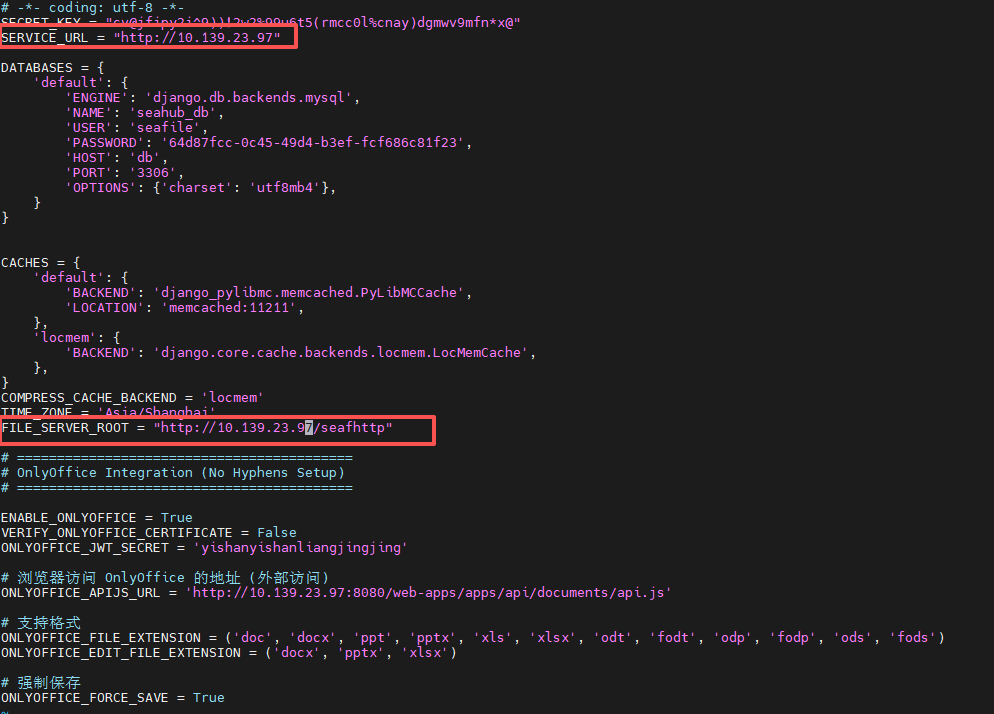
注意上面配置文件里,还有2处配置需要修改
1 | 'HOST':'db' 行 将“db”修改为“seadb” |
修改完配置后重启seaapp服务
1 | docker restart seaapp |
此外最好对onlyoffice目录权限赋权
1 | chown -R 101:101 /data/seafile/office && docker restart seaoffice |
3. 性能优化 (发挥华为服务器性能)
修改 Gunicorn 配置:
Bash
1 | vim data/seafile/conf/gunicorn.conf.py |
修改
workers行:Python
1
workers = 16
(注:如果你的 CPU 核心数非常多,设为 16 是个非常均衡的“甜点”值)
4. 重启生效
Bash
1 | docker compose restart app |
第四阶段:防火墙与访问测试
鉴于这是新虚拟机,Debian 13 可能没有预装防火墙,或者安装了 nftables。为了防止 8080 端口被挡,建议明确放行。
Bash
1 | # 如果安装了 ufw |
验证步骤
打开浏览器:访问
http://10.139.23.97。登录:账号
[email protected],密码admin。修改密码:第一时间去系统设置里改密码。
修改服务 URL(重要!):
进入 系统管理 (System Admin) -> **设置 (Settings)**。
找到 SERVICE_URL,确保它是
http://10.139.23.97。找到 FILE_SERVER_ROOT,确保它是 http://10.139.23.97/seafhttp。
(这一步不做会导致上传文件失败)
新建 Excel:测试 OnlyOffice 是否能丝滑打开。
总结:文件路径对比
通过这次优化,你的系统结构变得极其清爽,排错时再也不会被符号干扰了:
| 项目 | 旧方案 (Nextcloud/Seafile旧版) | 新方案 (当前) | 优势 |
|---|---|---|---|
| 主目录 | /data/seafile-server |
/data/seafile |
更短,无符号 |
| 数据库目录 | ./mysql-data |
./mysql |
清晰 |
| 数据目录 | ./seafile-data |
./data |
通用 |
| Office目录 | ./onlyoffice-data |
./office |
简单 |
| 容器名 | seafile-onlyoffice |
seaoffice |
DNS解析更稳 |
| 网络名 | seafile-net |
seafnet |
纯字母 |

优化
看了一眼虚拟机配置截图,瓶颈非常明显。
虚拟机配置极其豪华(16核 CPU + 16G 内存),这对于 Seafile 来说是“大炮打蚊子”,资源完全过剩。
导致“页面不流畅”的罪魁祸首只有一个:那块“希捷 4TB 机械硬盘”。
Seafile 和 Nextcloud 这类网盘应用,本质上是 数据库密集型 和 小文件读写密集型 的应用。
- 每次你刷新页面,Seahub 都要去数据库 (MariaDB) 查几十次表。
- 每次加载文件列表,都要读取头像、缩略图等小文件。
- 机械硬盘(HDD)的 4K 随机读写性能 (IOPS) 非常差,只有 SSD 的几百分之一。
🚀 优化方案(按推荐程度排序)
方案一:开启 PVE 的“回写”缓存 (Writeback) —— 零成本,立竿见影
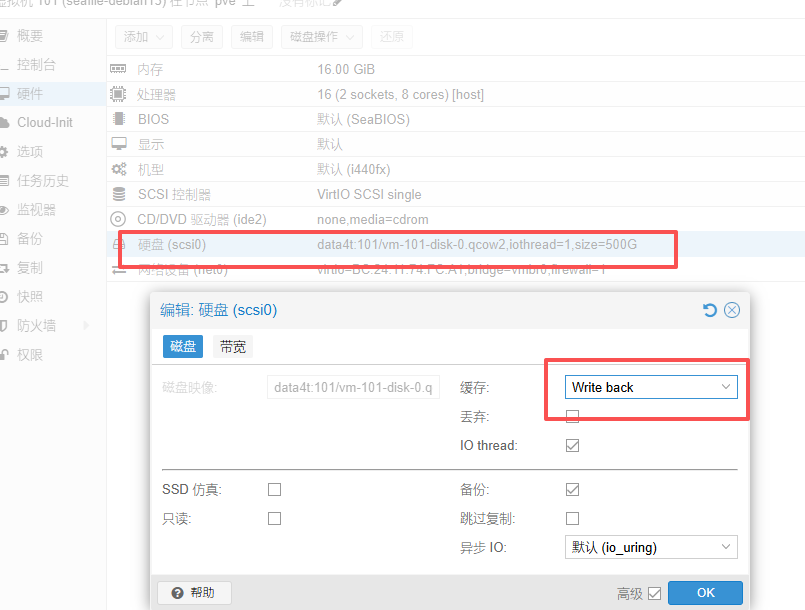
- 原理:
- 默认模式(Default/No cache)下,虚拟机每写一个数据都要等机械硬盘确确实实写进磁道了才算完成,慢得要死。
Write back模式下,数据写到宿主机的内存里就算完成了,由 PVE 也就是 Linux 内核在后台慢慢刷入机械硬盘。页面响应速度会瞬间提升。
- ⚠️ 风险提示:
- 如果此时服务器突然断电(拔插头),内存里还没写入硬盘的数据会丢失。如果你有 UPS(不间断电源),这个方案是完美的。如果没有,请权衡风险(通常只会丢几秒钟的数据)。
方案二:分离“计算/数据库”与“存储” (混合存储) —— 最彻底的解决方案
如果方案一还不够快,或者你追求丝般顺滑,你需要一块 SSD(固态硬盘)。哪怕是一块便宜的 SATA SSD 或者旧的 NVMe 都行。
核心逻辑:
- 数据库 (MariaDB) + Seafile 程序 + Redis/Memcached:必须跑在 SSD 上。
- **大文件数据 (Seafile Data)**:继续存在 机械硬盘 上。
操作建议:
- 添加 SSD:给服务器插一块 SSD。
- 迁移虚拟机磁盘:
- 在 PVE 里,选中虚拟机 101 -> 硬件 -> 硬盘 (scsi0) -> 磁盘操作 -> **移动存储 (Move Storage)**。
- 把它移动到 SSD 所在的存储池。
- 如果 SSD 空间不够存 500G 数据:
- 你需要在这个虚拟机里挂载两块盘:
- **磁盘1 (SSD, 32G足够)**:安装 Debian 系统、Docker、数据库。
- **磁盘2 (HDD, 4TB)**:挂载到
/data/seafile/data,专门存大文件。
- 你需要在这个虚拟机里挂载两块盘:
方案三:Seafile 内部参数微调 (锦上添花)
如果硬件动不了,可以尝试减少 Seafile 对硬盘的骚扰:
限制缩略图生成 (机械硬盘最怕读取几千张图片的缩略图): 修改
seahub_settings.py:Python
1
2
3
4
5# 禁止对视频生成缩略图 (ffmpeg 极占 IO)
ENABLE_VIDEO_THUMBNAIL = False
# 限制缩略图大小上限 (超过 20MB 的图不生成缩略图)
THUMBNAIL_SIZE_LIMIT = 20确认 Memcached 生效: 确保
docker-compose.yml里的 memcached 分配了足够的内存(之前方案里我们给了 1GB,足够了)。缓存命中率高了,就不需要去读硬盘上的数据库了。
总结建议
请立刻执行“方案一”(修改 PVE 硬盘缓存为 Write back)。
这是针对机械硬盘环境最有效的优化手段。如果改完重启后依然觉得卡顿,那只能考虑加钱上 SSD 了。
中文字体添加
OnlyOffice 默认非常缺乏中文字体。
虽然它自带了一些开源字体(如 Noto Sans),但它默认不包含我们最常用的 Windows 标准字体(如宋体、黑体、仿宋、楷体、微软雅黑)。
如果不添加这些字体,你会遇到两个严重问题:
- 排版错乱:打开公司原有的 Word 文档时,页数变多、换行位置改变、表格跑偏。
- 字体替换:原本的“宋体”会被显示为奇怪的开源字体,甚至出现“方框”乱码。
鉴于你是给 200 人团队使用,手动导入中文字体是必须要做的“最后一公里”工作。
以下是针对你的 Docker 环境(挂载路径为 /data/seafile/office/data)的操作步骤:
第一步:准备字体文件
你需要找一台 Windows 电脑,打开 C:\Windows\Fonts 文件夹,复制以下几个核心文件(注意版权,建议仅限内部使用):
simsun.ttc(宋体 & 新宋体)simhei.ttf(黑体)simkai.ttf(楷体)simfang.ttf(仿宋)msyh.ttc(微软雅黑)msyhbd.ttc(微软雅黑加粗)- (可选)
times.ttf等英文字体
将这些文件打包,上传到你的服务器上。
第二步:将字体放入 OnlyOffice 数据目录
根据你之前的 docker-compose.yml,你的 OnlyOffice 数据卷挂载在 /data/seafile/office/data。OnlyOffice 会自动扫描这个目录下的字体。
注意这里这个/data/seafile/office/data/fonts路径,seaoffice的转换脚本是无法读取的,所以最好在yml里将这个路径永久化挂载。
我们需要告诉 Docker:把宿主机的 /data/seafile/office/fonts 目录,伪装成容器里的 /usr/share/fonts/truetype/custom 目录。
编辑配置文件:
Bash
1 | vim /data/seafile/docker-compose.yml |
找到 office 服务的部分,在 volumes 下面新增一行:
YAML
1 | office: |
保存退出。
第三步:重建容器
因为修改了 docker-compose.yml,必须重建容器才能让挂载生效。
Bash
1 | cd /data/seafile |
(Docker 会检测到配置变化,自动重建 seaoffice 容器,过程很快,不会丢数据)
在服务器上执行:
Bash
1 | # 1. 创建一个专门存放字体的文件夹 |
第三步:让 OnlyOffice 重新生成字体缓存
放入文件后,OnlyOffice 不会自动识别,必须手动触发脚本重新编译字体核心。
执行以下命令:
Bash
1 | # 进入容器执行生成脚本 |
你大概会看到这样的输出过程:
Plaintext
1 | Generating AllFonts.js, please wait... |
只要看到 Done,就说明服务器端识别成功了。
第四步:【极其重要】清除本地浏览器缓存
这是 99% 的人会卡住的地方:服务器改好了,但你电脑上的浏览器还存着旧的字体列表缓存。
- 关闭所有打开了 Seafile/OnlyOffice 的浏览器标签页。
- 清除浏览器缓存(Chrome 快捷键
Ctrl + Shift + Del-> 清除缓存图片和文件)。 - 重新登录 Seafile,新建或打开一个 Excel/Word。
- 在字体下拉列表中,看看能不能找到 SimSun (宋体) 或 **Microsoft YaHei (微软雅黑)**。 (注:OnlyOffice 有时显示英文名 SimSun,有时显示中文“宋体”,视版本而定)
总结
这四步做完,你的 Seafile + OnlyOffice 私有云才是真正的“完全体”,大家打开文档的格式就能和本地 Office 保持 95% 以上的一致性了。
debian13 下安装配置seafile(11.0) onlyoffice

