废旧电视盒子再利用:小米盒子3S刷入Armbian打造局域网打印服务器
家里闲置的小米盒子 3S(型号 MDZ-19-AA)搭载晶晨 Amlogic S905X 64 位四核处理器、2GB 内存 + 8GB eMMC,刷入无桌面的 Armbian 后日常待机功耗仅 2W~3W,非常适合用来 7×24 小时跑 CUPS 打印服务等轻量级家庭服务。
本文记录从拆机线刷、写入 Armbian 到配置 HP LaserJet 1020 局域网共享打印的完整过程,并重点分享如何彻底解决断电重启后打印队列卡死、打印机失联无法继续打印的核心优化方案。
一、避坑指南与准备工作
1. 降级避坑(重要)
网上很多老教程提到的 MiBOX3S_queenchristina_r145 卡刷降级包,在高版本官方系统上已经失效——即便卡刷成功,重启后也会一直卡在开机画面。省时间的正确姿势是直接拆机短接,使用线刷包降级。
2. 所需软硬件清单
硬件:小米盒子 3S(MDZ-19-AA)、双公头 USB 线、金属镊子、U 盘(用于引导 Armbian)、USB Hub + USB 键盘(仅初始化阶段需要)、HP LaserJet 1020 打印机。
软件与固件:
线刷工具:
USB_Burning_Tool线刷固件:
queenchristina-upgrade-r253.img调试工具:开心电视助手 7.0(By 剑心)
Armbian 镜像:前往 GitHub
ophub/amlogic的 Releases 页面,选择 Debian 12(Bookworm)的s905x-t95固件(例如Armbian_26.11.0_amlogic_s905x-t95_bookworm_6.12.xx_server_xxxx.img.gz),使用 Rufus 或 BalenaEtcher 提前写入 U 盘。
下载地址请到最下方查看
二、小米盒子 3S 刷入 Armbian 并写入 eMMC
1. 拆机短接线刷底包
电脑打开
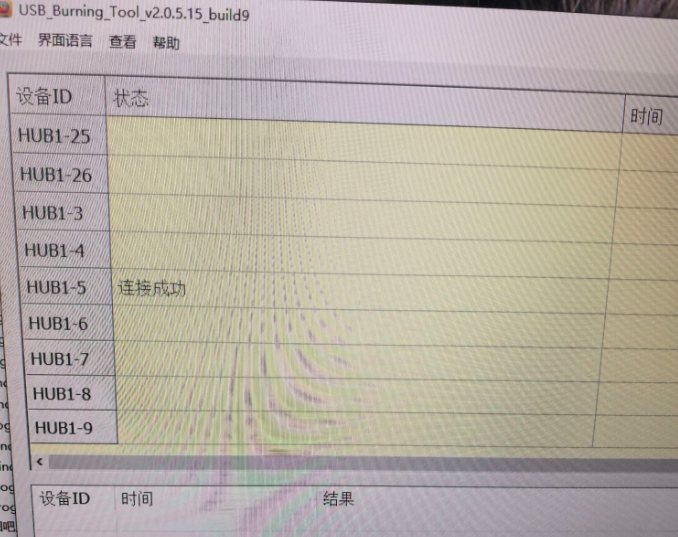
USB_Burning_Tool,导入queenchristina-upgrade-r253.img(注意固件路径不要包含中文)拆开小米盒子 3S,用镊子短接主板屏蔽罩右下角的 2 个圆形触点。
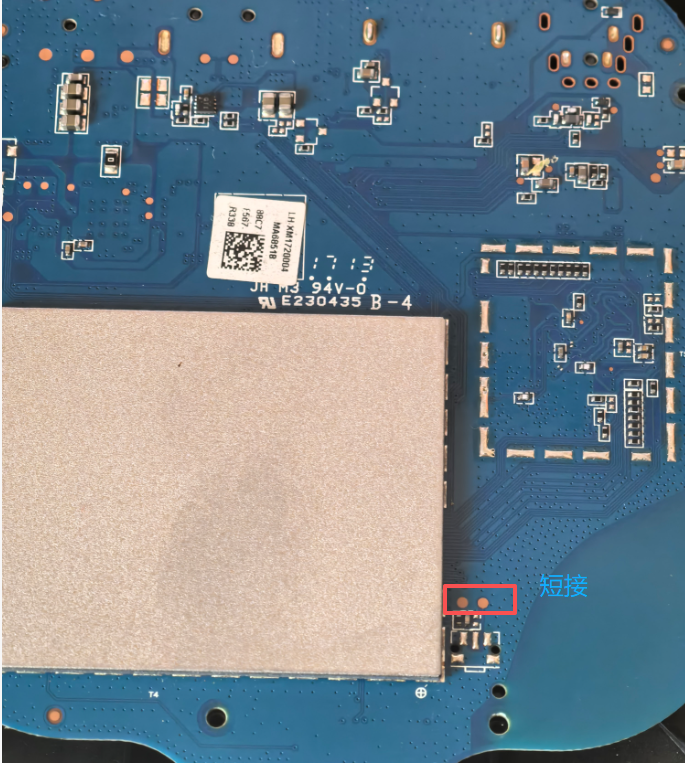
保持短接状态,用双公头 USB 线连接电脑和盒子,再插入电源线;待软件识别设备并开始走进度条后松开镊子,等待烧录至 100%。
2. 开启 ADB 并从 U 盘引导 Armbian
拔掉双公头 USB 线,重启盒子等待首次进入安卓系统。
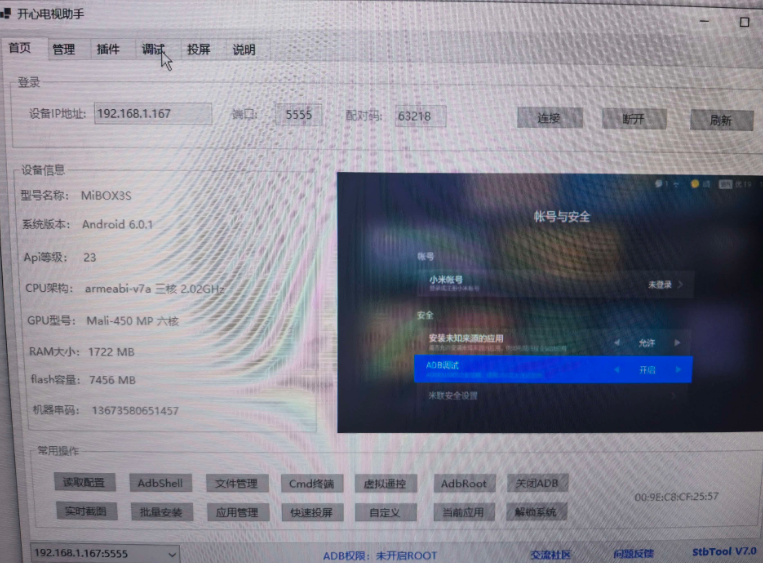
在设置中连续点击版本号开启开发者模式,随后进入“账号与安全”打开 ADB 调试。
连接家庭 Wi-Fi,并关闭系统自动更新。
电脑打开开心电视助手 7.0,输入盒子 IP 连接,在调试界面点击 “从 U 盘/SD 卡启动”。
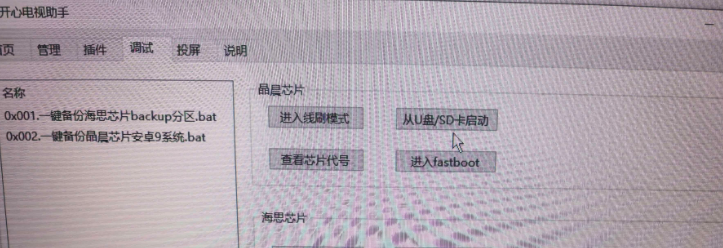
此时将写好 Armbian 的 U 盘(建议通过 USB Hub 同时接上 USB 键盘)插入盒子,等待从 U 盘引导进入 Armbian 系统。
3. 写入内置 eMMC
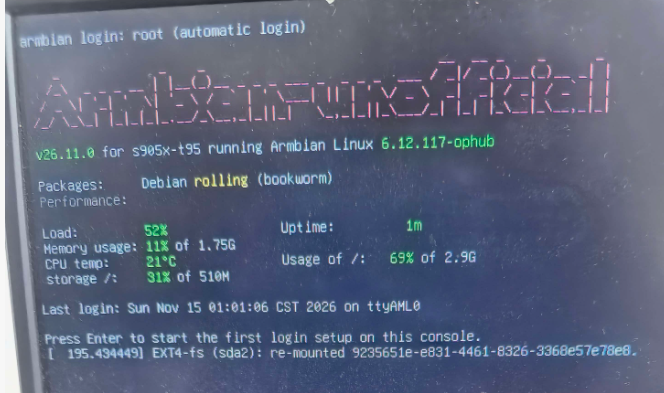
首次登录 Armbian(默认账号 root,密码 1234)完成初始设置后,执行内置安装脚本将系统写入 eMMC:
1 | armbian-install |
机型列表选择 **
109**(对应T95,XiaoMI-3S,X96,使用meson-gxl-s905x-p212.dtb)。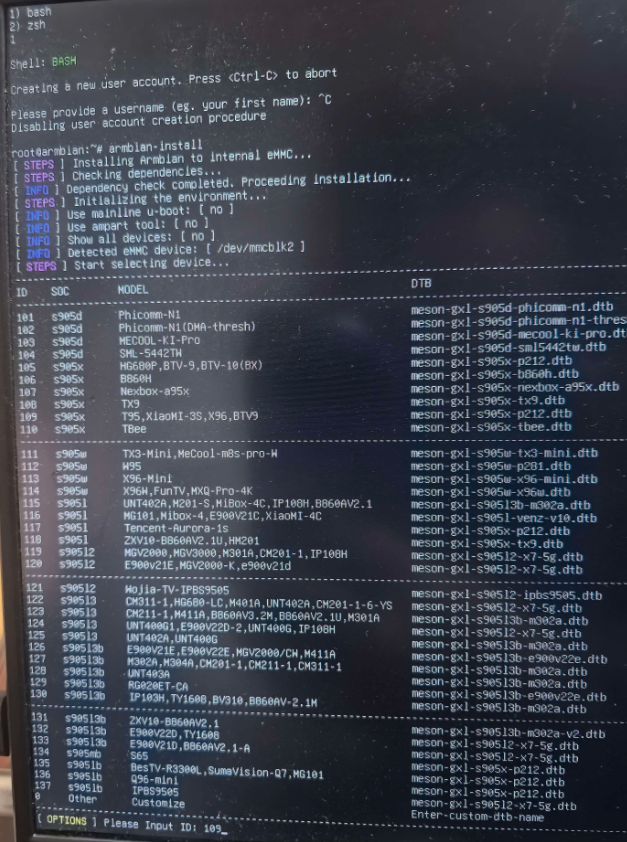
文件系统格式选择 **
ext4**。写入完成后执行
poweroff关机,拔掉 U 盘重新上电即可从内置存储启动。
三、网络配置与 Wi-Fi 防断流检查
小米盒子 3S 没有有线网口,系统实测已原生驱动板载无线网卡(wlan0)。
1. 连接 Wi-Fi 并固定静态 IP
使用 nmcli 连接无线网络:
1 | # 查看网卡状态 |
为了保证局域网打印服务地址不变,建议使用图形化工具 nmtui 直接编辑刚刚建好的 Wi-Fi 连接,为其分配静态 IP(本文示例为 192.168.1.168),同时可以把无用的有线网卡自动连接关闭,保存退出即可:
1 | nmtui |
2. 确认 Wi-Fi 节能模式已关闭(防止断流)
检查无线网卡的电源管理状态,确保 Power save 为 off:
1 | iw dev |
正常输出如下:
1 | Power save: off |
可选:如果想监测盒子的无线信号质量,可以安装
wavemon实时查看:
2
wavemon
四、换源与安装 CUPS 打印服务
1. 切换国内软件源
Armbian 默认源在国内拉取较慢,使用内置工具一键切换为阿里云源(或清华/中科大源):
1 | armbian-apt |
2. 安装 CUPS 与驱动
安装 cups 主程序、avahi-daemon(用于局域网设备自动发现与 AirPrint)以及惠普 GDI 打印机专用的轻量驱动 printer-driver-foo2zjs(cups-filters 和 ghostscript 会作为依赖自动安装,无需单独指定):
1 | apt update |
3. 下载并灌入 HP LaserJet 1020 闭源固件
HP LaserJet 1020 机身没有内置闪存,每次断电都会丢失固件,必须由宿主机推送 sihp1020.dl 才能工作。
1 | mkdir -p /lib/firmware/hp /usr/share/foo2zjs/firmware |
接上 HP 1020 打印机并打开电源,测试手动推送一次固件:
1 | cat /lib/firmware/hp/sihp1020.dl > /dev/usb/lp0 |
听到打印机发出“嗡——咔哒”的机械自检声,且终端输出包含 FWVER:20041129(固件版本号),即表示固件灌入成功:
1 | GET_DEVICE_ID string: |
4. 开启 CUPS 远程管理并添加打印机
1 | # 开放局域网管理与打印共享 |
随后在局域网电脑浏览器访问 https://192.168.1.168:631(忽略自签名证书提示,使用 root 和 SSH 密码登录):
- 进入 Administration → Add Printer。
- 在 Local Printers 中选中 HP LaserJet 1020,勾选 Share This Printer。
- 驱动选择
HP LaserJet 1020 Foomatic/foo2zjs-z1 (recommended)完成添加。 - 可在终端确认打印机已处于共享与就绪状态:
1
2
3lpstat -p
lpadmin -p HP_LaserJet_1020 -o printer-is-shared=true
systemctl restart cups avahi-daemon
五、核心重点:彻底避免断电重启后卡队列、无法打印
家庭打印服务器最让人头疼的问题,就是停电重启、打印机临时断电或空闲太久后,打印队列直接卡死(打印机状态变成 Paused),后续任务全被堵住。
针对小米盒子 3S(6GB 可用空间)+ HP 1020 的组合,必须做好以下 5 项防卡死优化:
1. 修改错误处理策略为 abort-job(最关键)
CUPS 默认的错误策略是 stop-printer——只要某一次打印遇到通信异常或断电,CUPS 就会永久暂停整台打印机,必须手动进后台点恢复才能继续打。将其改为 abort-job(单次异常直接丢弃该任务,绝不暂停打印机),并关闭旧任务文件残留:
1 | cat << 'EOF' >> /etc/cups/cupsd.conf |
注意:全局配置修改后,务必对已添加的打印机再单独执行一次绑定,因为
/etc/cups/printers.conf会优先读取单机配置:
2
3
grep ErrorPolicy /etc/cups/printers.conf
# 确认输出为:ErrorPolicy abort-job
2. 全局禁用 USB 自动休眠
防止 Armbian 内核在空闲一段时间后挂起 USB 2.0 端口,导致下次发打印任务时设备假死:
1 | cat << 'EOF' > /etc/udev/rules.d/99-usb-nosuspend.rules |
3. 部署开机自愈服务(解决“同时断电来电”的竞态问题)
如果家里停电后盒子和打印机同时通电,系统启动阶段 udev 规则偶尔会与 CUPS 抢占 USB 端口,导致 HP 1020 固件没灌进去或残留僵尸任务。
创建一个 systemd 开机自愈服务:每次开机自动检查打印机是否有 FWVER 固件(缺失则自动补灌),随后清空所有旧队列并强制唤醒所有打印机:
1 | cat << 'EOF' > /etc/systemd/system/cups-recovery.service |
4. 限制系统日志体积(保护 6GB eMMC)
小米盒子 3S 根分区总容量仅 6.0G,一旦系统日志把 / 写满,CUPS 会直接拒绝接收任何打印任务。将 journald 日志上限锁死在 50MB:
1 | sed -i 's/^#\?SystemMaxUse=.*/SystemMaxUse=50M/' /etc/systemd/journald.conf |
5. 断电验收
将盒子和 HP 1020 同时断电 10 秒后再同时通电,等待约 40 秒听到打印机自检声,SSH 登录执行 lpstat -t 确认状态:
1 | scheduler is running |
六、客户端连接实测情况
1. iPad / iPhone(AirPrint)
得益于 avahi-daemon 的 mDNS(UDP 5353)广播,同一局域网下的 iPad 无需任何配置,直接在系统分享菜单点击“打印”即可自动发现 HP LaserJet 1020 并正常出纸。
2. Windows 10 添加共享打印机
切记不要在 Windows 上安装 HP 1020 的官方驱动(会与 CUPS 端的 foo2zjs 渲染冲突),直接通过 IPP 协议 + 通用驱动添加:
- 打开 设置 → 设备 → 打印机和扫描仪 → 添加打印机或扫描仪。
- 点击 我需要的打印机不在列表中 → 选择 按名称选择共享打印机。
- 输入完整地址(注意必须是 **
http://**,不要用https://):1
http://192.168.1.168:631/printers/HP_LaserJet_1020
- 在驱动选择界面,选择 Generic → MS Publisher Imagesetter(或 Microsoft → Microsoft PS Class Driver),确定后点击打印测试页,实测正常出纸。
3. 已知限制提醒(华为鸿蒙 6.1)
兼容性提醒:实测 Huawei Mate 60 Pro+(鸿蒙 HarmonyOS 6.1) 在系统打印中无法自动发现这台 CUPS 打印机(原因在于纯血鸿蒙原生打印框架对 Linux CUPS 的 mDNS 广播及自签名证书过滤较严,且不再沿用安卓默认打印服务/Mopria 插件体系)。本文暂不针对鸿蒙 6.1 做额外适配或绕行方案,如有鸿蒙 6.x 原生打印刚需的朋友请注意此坑。
总结
整套系统部署完成后,Armbian 运行状态非常清爽:内存占用仅 11%(约 200MB),根分区占用 **36%**,CPU 温度常年维持在 21°C 左右。配合上面的断电自愈与防卡死配置,这台老旧的小米盒子 3S + 惠普 1020 已经可以稳定地扔在角落里作为全家免维护的无线打印服务器了。
参考:
大致步骤
https://www.right.com.cn/forum/thread-8387143-1-1.html
大佬分享线刷包
https://www.znds.com/forum.php?mod=viewthread&tid=1226859&page=1&authorid=7060599
线刷包地址
通过网盘分享的文件:queenchristina-upgrade-r253.img
链接: https://pan.baidu.com/s/1oE2_f0vU85tX0CtJIMxfoA?pwd=k548 提取码: k548 复制这段内容后打开百度网盘手机App,操作更方便哦
armbian镜像
开心电视助手
废旧电视盒子再利用:小米盒子3S刷入Armbian打造局域网打印服务器

